
Por questões de segurança, ou por necessidade, pode ser preciso trocar o número da porta de acesso remoto (RDP) da sua VPS Windows. A porta padrão é a 3389.
Atenção: faça os passos na ordem abaixo. Se a nova porta não for liberada no firewall do Windows antes de reiniciar, você ficará sem acesso remoto.
1. Altere a porta no Registro do Windows
- Abra o Editor do Registro: clique em Iniciar e procure por regedit.
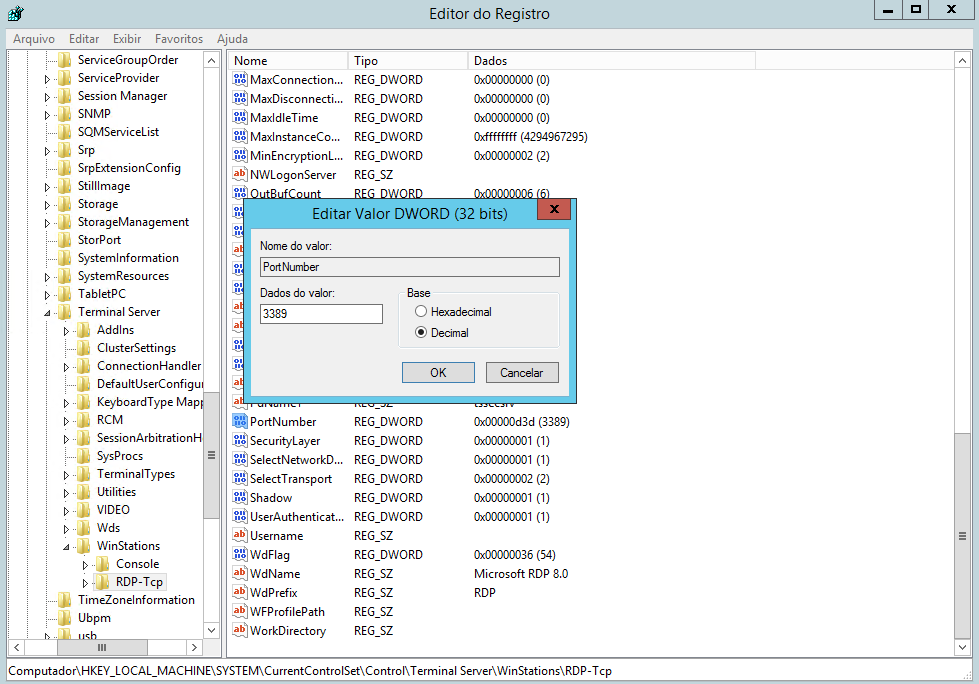
- No Editor do Registro, localize a chave:
HKEY_LOCAL_MACHINE\System\CurrentControlSet\Control\Terminal Server\WinStations\RDP-Tcp
- Encontre o valor PortNumber. Ele mostra
0x00000d3d (3389). - Dê um duplo clique em PortNumber e, em Base, selecione Decimal.
- Em Dados do valor, troque 3389 pelo número da porta que você escolheu (uma porta que não esteja em uso) e clique em OK.
2. Libere a nova porta no firewall do Windows
Antes de reiniciar, libere a nova porta no firewall do Windows. Se isso não for feito, a VPS ficará sem acesso remoto e será necessário falar com o nosso suporte ou liberar a porta pelo Console da VPS no painel (Serviços, sua VPS, botão Console).
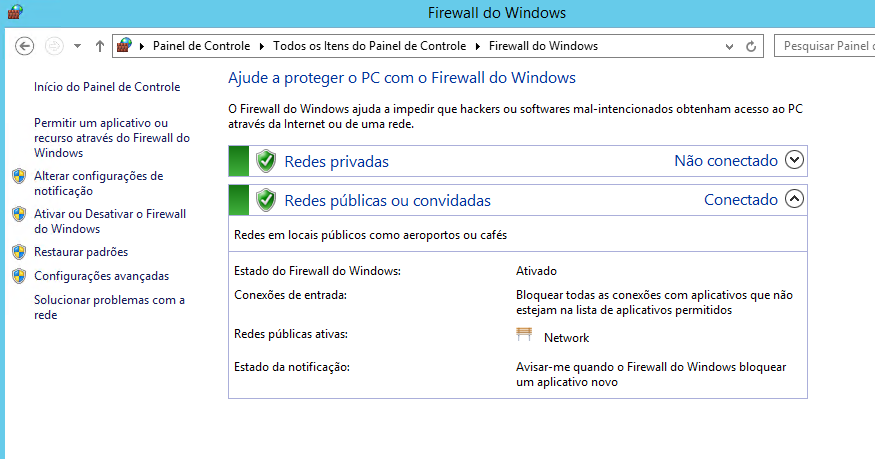
- Abra o Firewall do Windows pelo Painel de Controle (nas versões mais novas o nome é Firewall do Windows Defender).
- Clique em Configurações avançadas.
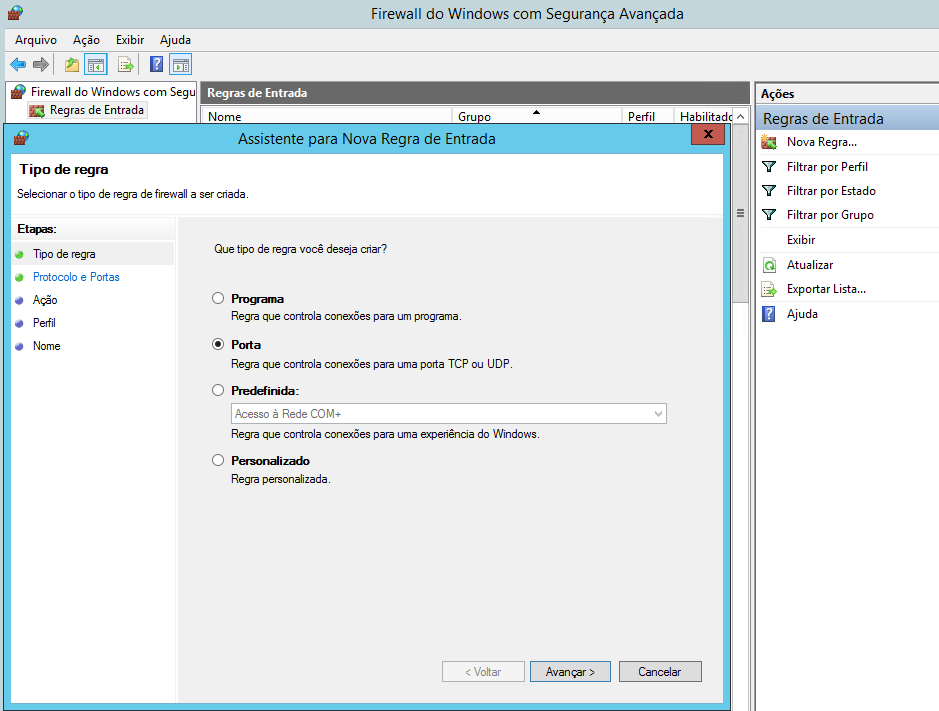
- Em Regras de Entrada, clique em Nova Regra.
- Escolha a opção Porta e avance.
- Selecione TCP, informe a nova porta escolhida no passo anterior, avance mantendo Permitir a conexão, dê um nome para a regra e conclua.
3. Reinicie e conecte pela nova porta
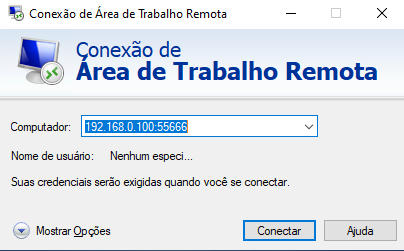
Reinicie a VPS. Depois disso, o acesso remoto passa a funcionar pela nova porta. Na Conexão de Área de Trabalho Remota, informe o endereço no formato IP:Porta, por exemplo:
192.168.0.100:55666
Troque o IP do exemplo pelo IP da sua VPS e 55666 pela porta que você escolheu.
Lembre-se: sempre que alterar a porta, libere a nova porta no firewall do Windows (passo 2).
Se preferir que o nosso suporte faça a troca da porta, abra um chamado pelo painel.
Ainda com dúvida? A nossa equipe ajuda pelo chamado.
Abrir chamado